文件和目录的常用命令
前置知识
终端是什么:在终端里敲一行命令、按回车,电脑做一件事;提示符里的 ~ 代表你的家目录。
一句话总结
终端里没有「双击文件夹」。先学会三条命令:pwd 看自己在哪,ls 看这里有什么,cd 换到别处。再学新建、删除、查看文件的几条命令,最后把两条命令串起来用。
AI 帮你生成了一个项目,你把它下载下来,解压好了。AI 说:「先进入项目目录,再运行 mvn spring-boot:run。」你打开终端,敲了 cd hello-backend:
you@mac:~$ cd hello-backend
bash: cd: hello-backend: No such file or directory
意思是「没有这个文件或目录」。目录就是文件夹。项目明明在电脑上,为什么找不到?你现在在哪?项目又在哪?终端里没法双击文件夹,只能用命令一步一步问。
pwd、ls 和 cd
本篇的例子是在 Linux 上跑的。macOS 和 Git Bash 上,命令的用法一样,报错的字和 ls -la 的细节会有些不同。比如开头那个错,macOS 上的 zsh 报的是 cd: no such file or directory: hello-backend,意思一样。
pwd 告诉你现在在哪个目录:
you@mac:~$ pwd
/home/you
在 Linux 上,家目录是 /home/you;macOS 上是 /Users/you,Git Bash 上是 /c/Users/you。
ls 列出这个目录里有什么:
you@mac:~$ ls
Downloads  notes.txt
这里没有 hello-backend,难怪 cd 找不到。项目下载到了 Downloads 里。
cd 走进一个目录。 提示符里的位置跟着变:
you@mac:~$ cd Downloads
you@mac:~/Downloads$ ls
hello-backend
you@mac:~/Downloads$ cd hello-backend
you@mac:~/Downloads/hello-backend$ ls
README.md  app.log  pom.xml  src
ls -la 看得更全。-a 把名字以 . 开头的隐藏文件也列出来,-l 每个占一行,带上详细信息:
you@mac:~/Downloads/hello-backend$ ls -la
total 28
drwxrwxr-x 3 you you 4096 Oct 31 10:00 .
drwxrwxr-x 3 you you 4096 Oct 31 10:00 ..
-rw-rw-r-- 1 you you   13 Oct 31 10:00 .gitignore
-rw-rw-r-- 1 you you   16 Oct 31 10:00 README.md
-rw-rw-r-- 1 you you  253 Oct 31 10:00 app.log
-rw-rw-r-- 1 you you  159 Oct 31 10:00 pom.xml
drwxrwxr-x 2 you you 4096 Oct 31 10:00 src
先只看两列:第一列以 d 开头的是目录,以 - 开头的是文件;最后一列是名字。
cd 还有几种常用的写法:
| 命令 | 去哪儿 |
|---|---|
cd .. |
上一层 |
cd ~ |
回家目录(只敲 cd 也一样) |
cd - |
回到上一次待的目录 |
绝对路径和相对路径
/home/you/Downloads/hello-backend/pom.xml 这样一串,叫路径:一个文件在电脑里的位置,从最外层写到它,中间用 / 隔开。
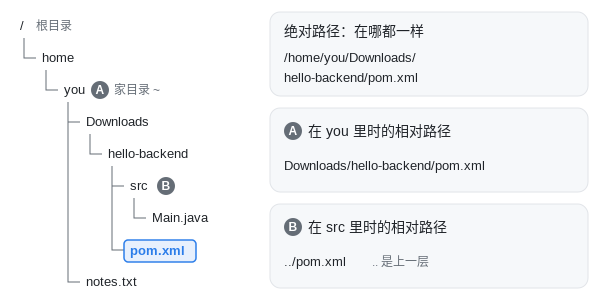
同一个 pom.xml:绝对路径从最上面的 / 写起,在哪都一样;相对路径从你现在的位置算,换个位置就要换写法。
- 绝对路径从
/开头。/是最外层的目录,叫根目录。不管你在哪,/home/you/Downloads/hello-backend/pom.xml指的都是同一个文件。 - 相对路径从你现在的位置算。你在家目录时,
Downloads/hello-backend/pom.xml就是它。所以开头那个问题,在家目录敲cd Downloads/hello-backend,一步就能走进项目。
相对路径里有两个记号:. 是当前目录,.. 是上一层,ls -la 列出的最前面两行就是它们。你在 src 里时,../pom.xml 就是上一层的 pom.xml;cd ../.. 往上走两层。
路径长了容易敲错。敲开头几个字母就按 Tab,比如 cd Dow 按 Tab,终端补成 cd Downloads/。补不出来,多半是这里没有这个名字。
新建、复制、移动和删除
mkdir notes                            # 新建目录 notes
touch notes/todo.txt                   # 新建一个空文件
cp notes/todo.txt notes/todo-bak.txt   # 复制一份
mv notes/todo-bak.txt notes/old.txt    # 移动;在同一个目录里移动就是改名
rm notes/old.txt                       # 删除文件
rm -r notes                            # 删除整个目录,连同里面的东西
# 后面是说明,不用敲。这几条命令做成了就什么都不打印,想确认就 ls notes 看一眼。-r 和前面 ls 的 -a、-l 一样,是跟在命令后面、以 - 开头的开关,用来调整命令的做法。删目录要加 -r,不加会报 rm: cannot remove 'notes': Is a directory。
警告
rm 删掉的东西不进回收站,找不回来。rm -r 会把目录里的东西全部删掉。敲之前先 pwd,确认自己在哪;路径用 Tab 补全,不要凭记忆敲。
看文件里写了什么
cat pom.xml          # 把整个文件打出来
head -n 2 app.log    # 只看前 2 行
tail -n 2 app.log    # 只看最后 2 行
app.log 是程序运行时写下的日志,新的内容一直往文件末尾加,所以看日志多用 tail。tail -f app.log 打出最后几行以后不退出,一直盯着这个文件:程序每写一行,它就跟着打一行。看够了,按 Ctrl + C 退出。
日志很长时,用 grep 找出带某个词的行:
you@mac:~/Downloads/hello-backend$ grep ERROR app.log
2026-10-31 10:00:07 ERROR Order 1024 not found
2026-10-31 10:00:12 ERROR Database connection timed out
后端查问题,常常就从这两条命令开始。
把命令串起来
| 这根竖线,叫管道:它把前一条命令打出来的东西,交给后一条命令接着处理。
you@mac:~/Downloads/hello-backend$ ls src
Main.java  OrderService.java  application.yml
you@mac:~/Downloads/hello-backend$ ls src | grep java
Main.java
OrderService.java
ls src | grep java 先列出 src 里的东西,再从中筛出带 java 的行。输出交给管道时,ls 一个名字占一行;grep 后面没写文件名,就去读前一条命令交过来的这些行。
> 把命令打出来的东西写进一个文件,屏幕上就不显示了。ls src > files.txt 把列表写进 files.txt,再用 cat files.txt 就能看到。
注意
> 会先清空文件再写,文件里原来的内容就没了。要接在末尾写,用 >>。
动手:在模拟终端里走一走
先点「播放」,看演示一条条敲 pwd、ls、cd,左边目录树上的高亮跟着挪。看完以后,在输入框里自己敲。故意敲错一个目录名,看它报什么错。
照着教程装好了 JDK,敲 java -version,终端却说 command not found。明明装了,终端是去哪儿找 java 的?
下一篇:环境变量和 PATH