装 VS Code
前置知识
装 Python 和 uv:用 uv python install 3.14 装好了 Python 3.14,它放在 uv 自己的目录里,和系统自带的那个不是一个。
一句话总结
VS Code 是写 Python 最常用的编辑器,装上 Python 扩展,就能看到红线报错、一键运行。装好以后先做一件事:告诉它用哪个 Python。选错了,没错的代码也会满屏红线。
用 AI 写代码的 Cursor、Windsurf,都是在 VS Code 的基础上改出来的,长得和它几乎一样。学会 VS Code,这几个你都会用。
你用 VS Code 打开 AI 生成的项目,满屏红色波浪线。鼠标停在一条上,提示说:
Import "fastapi" could not be resolved意思是「找不到 fastapi」。代码没写错,fastapi 也装了。问题出在编辑器身上:它没找到对的那个 Python。
VS Code 是什么
VS Code 是微软出的一个免费编辑器,写什么语言都行。它自己能给 Python 的关键字上色,但也就到这一步。要它读懂 Python,得装上 Python 扩展。扩展是装进 VS Code 的附加功能。装上 Python 扩展以后:
- 写错的地方画红线,鼠标停上去看原因。
- 名字敲了开头几个字母,它列出可能的名字让你选,这叫补全。
- 按住 Cmd(Windows 上是 Ctrl)点一个名字,跳到它定义的地方。
- 点一下按钮,运行这个文件。
安装:到 code.visualstudio.com 下载。macOS 上把下载的 Visual Studio Code 拖进「应用程序」文件夹;Windows 上双击安装包,一路用默认选项;Linux 上,Ubuntu 选 .deb 的包。
装 Python 扩展
打开 VS Code,点左边竖排图标里四个方块的那个(扩展),搜 Python。
搜出来的很多,认准发布者是 Microsoft 的那个 Python,点「Install」。它会顺带装上三个微软的扩展:Pylance 负责画红线和补全;Python Debugger 负责调试,让程序停在某一行一步一步看(读懂 Traceback讲);Python Environments 管电脑里的各个 Python,见下面的版本提醒。
选解释器
扩展装好了,它还不知道用哪个 Python。电脑里可能有好几个,它要你选。
先打开命令面板:按 Cmd + Shift + P(Windows 和 Linux 上是 Ctrl + Shift + P),屏幕上方弹出一个输入框。VS Code 的所有功能,都能在这里敲名字找到。
在里面敲 Python: Select Interpreter,回车,弹出一列 Python。多半能看到 3.14 的那个:路径是家目录下的 .local/bin/python3.14,或者路径里带着 uv。选它。别选 /usr/bin/python3,那是系统自带的。
列表里找不到,就选「Enter interpreter path...」,把路径填进去。路径用这条命令查:
uv python find 3.14/home/you/.local/share/uv/python/cpython-3.14-linux-aarch64-gnu/bin/python3.14选好以后,打开一个 .py 文件,看窗口右下角,显示的就是当前用的 Python。点它,也能换。
开头那片红线,要到有了项目时才这样解决。AI 给的项目,先在项目目录里敲 uv sync:它在项目里建一个 .venv 目录,把这个项目要的 Python 和库装进去(用 uv 管项目讲)。fastapi 就装在 .venv 里。再选一次解释器,选 .venv 里的那个:macOS、Linux 上是 .venv/bin/python,Windows 上是 .venv\Scripts\python.exe。编辑器用对了 Python,就找得到 fastapi,红线就没了。.venv 是什么,虚拟环境讲。
版本提醒
Python: Select Interpreter 这个命令一直能用。VS Code 每月更新,AI 说的菜单位置常是旧的,以你看到的为准。跟着装上的 Python Environments 扩展,微软还在逐步给用户打开:打开了的,左边多一个 Python 图标,里面能看到电脑里的各个 Python。
VS Code 的界面
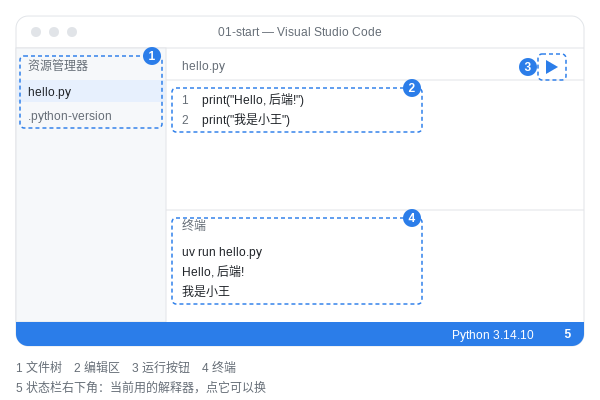
图里标了五处。右下角的版本号,就是刚才选的解释器。
- 文件树:从菜单「File → Open Folder」打开一个文件夹,里面的文件列在左边。
- 编辑区:点左边的文件,在中间打开。
- 运行按钮:编辑区右上角的三角形。它直接用你选的那个 Python 运行当前文件,不经过 uv。选的是 uv 装的 3.14,结果和
uv run一样。 - 终端:在底部,按 Ctrl + `(数字 1 左边那个键)打开。
- 状态栏:最下面一条,右下角是当前的解释器。
VS Code 里的终端,和终端是什么讲的终端是同一个东西,在这里敲 uv run 也一样。Windows 上它默认开的是 PowerShell,写法和本站的命令不同。在命令面板里敲 Terminal: Select Default Profile,选 Git Bash,以后开的就是 Git Bash。
5 个快捷键
VS Code 的快捷键很多,先记这 5 个:
| 做什么 | macOS | Windows |
|---|---|---|
| 打开命令面板 | Cmd + Shift + P | Ctrl + Shift + P |
| 跳到定义 | F12 | F12 |
| 在所有文件里查找 | Cmd + Shift + F | Ctrl + Shift + F |
| 给一个名字改名,用到它的地方一起改 | F2 | F2 |
| 格式化(把缩进、空格排整齐) | Shift + Option + F | Shift + Alt + F |
Linux 和 Windows 一样,只有格式化是 Ctrl + Shift + I。第一次按格式化,VS Code 会说没有格式化工具,去扩展里装一个 Ruff(和 uv 是同一家出的),再按一次就行。
PyCharm 呢?(点开看)
PyCharm 是 JetBrains 出的 Python 编辑器,和写 Java 用的 IDEA 是一家,也很好用。本站用 VS Code,因为它免费,又和 Cursor 这些 AI 编辑器长得一样。
下一篇:第一个 Python 程序