装 IntelliJ IDEA
前置知识
装 JDK:JDK 21 装好了,java -version 显示 21。
一句话总结
写 Java,大家都用 IntelliJ IDEA。它能标出写错的地方、一点就跳到定义、一键运行。免费的那部分就够学完本站。这一篇讲怎样装、怎样建第一个项目、界面上的四块各是什么,再记 5 个快捷键。
用记事本也能写 Java。可是 AI 生成的项目里有几十个文件:OrderController 调了 OrderService,OrderService 又调了 OrderRepository。想知道 createOrder 写了什么,得一个个文件翻。哪里写错了,要等运行起来才知道。
有没有一个工具,能点一下就跳到方法的定义,在错的地方画一道红线,再点一下就把程序跑起来?
IDE 和 IntelliJ IDEA
有。这类软件叫 IDE(Integrated Development Environment,集成开发环境):写代码、运行、找错都在一个软件里做。写 Java 最常用的 IDE 是 JetBrains 公司的 IntelliJ IDEA,下面简称 IDEA。
免费的够不够用
到 jetbrains.com/idea/download 下载 IntelliJ IDEA,像装别的软件一样装上。
从 2025.3 版起,IDEA 只有一个安装包。功能分两部分:
- 免费的部分: 写 Java、运行、调试、Maven 项目、Git 都在里面,学完本站够用。以前的「社区版」有的,这里都有。
- 付费的部分: 给公司里的大项目准备的高级功能,比如 Spring 的深度支持。
付费功能可以免费试用 30 天。试不试用,免费的部分都能一直用,不用付钱,也不用激活。在校学生可以向 JetBrains 申请免费的教育许可,付费功能也能用。
版本提醒
- IDEA 的版本按年份编号,比如 2025.3、2026.1。AI 和旧教程常让你去下载「Community Edition」,2025.3 起官网上已经没有这一项,下那一个 IntelliJ IDEA 就对了。
- 新界面在 2022.3 版出现,2024.2 版起是默认。AI 和旧教程描述的菜单位置,常是旧界面的:顶上一整排菜单和按钮。新界面里,Windows 上的菜单收在左上角的 ☰ 里;macOS 上的菜单在屏幕最上面那一栏。
建第一个项目
打开 IDEA,在欢迎页点 New Project:
- 左边选
Java。 Name填hello。Location是项目放在哪个目录,默认是家目录下的IdeaProjects,不用改。Build system选IntelliJ。Maven 是什么、怎样打开一个 Maven 项目,到Maven 是什么再讲。JDK的下拉框里选 21。IDEA 会自己找到你装的 JDK;列表里没有的,选Add JDK from disk,找到 JDK 的目录:macOS 上在/Library/Java/JavaVirtualMachines里,Windows 上在C:\Program Files\Eclipse Adoptium里,Linux 上在/usr/lib/jvm里,选名字带 21 的那个。- 确认
Add sample code前面没有勾。下一篇我们自己写代码。 - 点
Create。
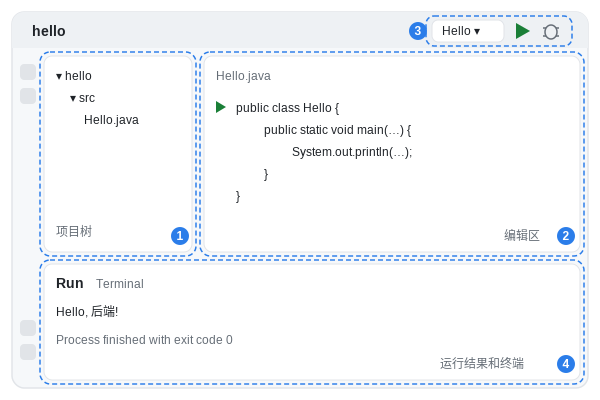
新界面的四块区域。左边选文件,中间写代码,右上角点运行,底部看结果。
这里有两个词,先认识一下。项目是你这一次打开的整个文件夹,一个 IDEA 窗口对应一个项目。模块是项目里能单独编译的一块,有自己的源代码目录。现在这个项目只有一个模块,名字也叫 hello。以后打开大一点的项目,会看到一个项目里有好几个模块。
界面的四块
- 左边的项目树。 项目里的文件和目录。代码放在
src目录里。看不到它,按 Cmd + 1(Windows 上 Alt + 1)打开。 - 中间的编辑区。 写代码的地方。写错了,那里会出现红色的波浪线,鼠标移上去能看到原因,不用等运行。
- 右上角的运行按钮。 绿色的三角 ▶ 是运行,旁边的小虫子是调试。调试怎样用,在断点调试讲。
- 底部的窗口。 程序打出的东西显示在 Run 窗口里。Terminal 是 IDEA 里的终端,和终端是什么里的一样,打开时就在项目的目录里。它们的图标在窗口左下角。
先记 5 个快捷键
IDEA 的快捷键有上百个。先记这 5 个:
| 做什么 | macOS | Windows / Linux | 用在哪 |
|---|---|---|---|
| 运行 | Ctrl + R | Shift + F10 | 再跑一次上一次跑的程序 |
| 整理代码的格式 | Cmd + Option + L | Ctrl + Alt + L | 缩进、空格、换行全部排整齐 |
| 跳到定义 | Cmd + B | Ctrl + B | 光标放在方法名上,跳到写这个方法的地方 |
| 在整个项目里搜 | Cmd + Shift + F | Ctrl + Shift + F | 找一段文字出现在哪些文件里 |
| 重命名 | Shift + F6 | Shift + F6 | 改一个名字,用到它的每一处跟着改 |
读 AI 生成的项目,最常用的是「跳到定义」:按住 Cmd(Windows 上 Ctrl)再点一个名字,也能跳过去。改名字一定用「重命名」,手动一处处改容易漏。笔记本上的 F6、F10,可能要和 Fn 键一起按。
要不要换成中文界面
IDEA 自带中文界面。不过建议用英文:报错是英文的,菜单也用英文,你拿去网上搜、问 AI 时,名字对得上。本站写到菜单时,也写英文名。
已经切成了中文的,按 Cmd + 逗号(Windows 上 Ctrl + Alt + S)打开设置,在左上角的搜索框里敲 language,找到语言那一项(英文界面里叫 Language and Region),把语言改回 English,按提示重启。
下一篇:第一个 Java 程序